はじめに:ある日突然、片方だけ遅くなった
パソコンインストラクターとして働いていると、自分自身も日々いろいろなトラブルに遭遇します。今回お話しするのは、「複数のGoogleアカウントを使っているんだけど、なぜか特定のアカウントだけChromeがめちゃくちゃ遅い」という、地味だけど地味にストレスフルな問題についてです。
私自身、仕事用とプライベート用でGoogleアカウントを分けて使っているのですが、ある日を境に仕事用アカウントのChromeだけが異様に重くなってしまいました。プライベート用は普通にサクサク動くのに、仕事用に切り替えた途端にページの読み込みが遅い、タブの切り替えも遅い、何をするにも待たされる…。
「なんで片方だけ?」という疑問を抱えながら、謎解きが旅が始まりました。
最初に疑ったこと:パソコン本体の問題?
最初は「パソコンが古くなってきたのかな?」と思いました。でも待てよ、プライベート用アカウントは問題ないんだから、パソコン本体が原因じゃないはず。それに、同じChromeを使っているのに、アカウントによって速度が違うって、ちょっと不思議ですよね。
ここで気づいたのが、Chromeは各アカウントごとに独立したプロファイルを持っているということ。つまり、キャッシュも、Cookieも、拡張機能の設定も、すべてアカウントごとに別々に保存されているんです。
「ということは、遅いアカウントの方に何か問題があるはず」
この仮説を立てて、いろいろ試してみることにしました。
まず試したこと:キャッシュとCookieの削除
一番シンプルで効果的なのは、やっぱりキャッシュとCookieの削除です。これはパソコン教室でも生徒さんによくお伝えする方法ですが、自分のことになると意外と後回しにしてしまうものですね。
「そういえば、このアカウントでキャッシュ削除したの、いつだっけ?」
思い返してみると、半年以上やっていませんでした。インターネットを使えば使うほど、キャッシュやCookieは溜まっていきます。最初は「次回の表示を速くするため」という親切心で保存されるのですが、溜まりすぎると逆効果。家の中の整理整頓と同じで、定期的に掃除が必要なんですよね。
実際の手順はこうです
- Chromeの右上にある自分のプロフィールアイコンをクリック
- 遅いと感じるアカウントのプロファイルを選択
- 画面右上の「︙(3つの点)」メニューから「設定」を開く
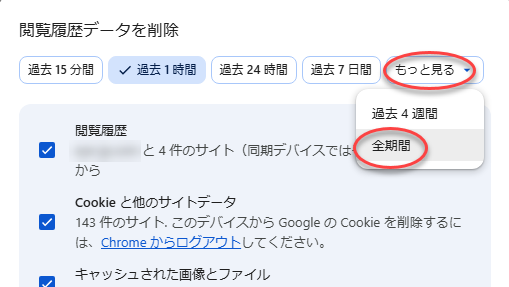
- 左メニューの「プライバシーとセキュリティ」→「閲覧履歴データを削除」
- 期間を「全期間」に設定
- 「キャッシュされた画像とファイル」と「Cookieと他のサイトデータ」にチェック
- 「データを削除」をクリック
これだけです。削除が終わったら、一度Chromeを完全に閉じて、もう一度開き直す。
結果は…劇的に改善しました!
ページの読み込みが速くなって、タブの切り替えもスムーズ。「あれ?こんなに軽かったっけ?」と思うくらい、快適になりました。
でも、それだけじゃなかった:拡張機能の見直し
キャッシュ削除で大分改善したものの、まだちょっと気になる遅さが残っていました。そこで次に確認したのが拡張機能です。
URLバーに「chrome://extensions/」と入力してみると…
なんと25個も拡張機能が入っていました。
「え、こんなにあったっけ?」
よくよく見てみると、以前試しに入れてみたけど結局使わなくなったものや、「これ何だっけ?」というものまで。これじゃあ重くなるのも当然です。
Chromeは起動時にすべての拡張機能を読み込むので、数が多ければ多いほど起動も遅くなるし、動作中も常にメモリを消費します。スマホでアプリを入れすぎると重くなるのと同じ理屈ですね。
そこで、本当に必要な拡張機能だけを残して、あとはすべてオフにしました。私の場合、本当に毎日使っているのは5〜6個だけだったんです。
この作業をしただけで、体感速度がさらに向上しました。
その他にも試した小技たち
同期設定の見直し
Chromeには、ブックマークや履歴、パスワードなどをGoogleアカウントで同期する機能があります。便利なんですが、大量のデータを同期しようとすると、それが重さの原因になることもあるんです。
「設定」→「Googleの設定」から、問題のアカウントの同期を一時的にオフにしてみると、これも効果がありました。必要なものだけ選んで同期するように変更したところ、安定した速度を保てるようになりました。
ハードウェアアクセラレーションのOFF
これは少し技術的な設定ですが、「chrome://settings/system」を開いて「グラフィック アクセラレーションが使用可能な場合は使用する」をオフにする、という方法もあります。
パソコンのグラフィック機能を使って表示を高速化する機能なんですが、環境によっては逆に不安定になることがあるんです。オフにしてChromeを再起動したら、安定性が増しました。
タスクマネージャーで犯人探し
Chromeには独自のタスクマネージャーがあります。「Shift + Esc」を押すと開けるんですが、これを見ると、どのタブや拡張機能がメモリを食っているかが一目瞭然。
「あ、このタブ、こんなにメモリ使ってたんだ!」という発見があったりします。重いタブを見つけたら、一度閉じて開き直すだけでも改善することがあります。
結果:快適なブラウジング環境を取り戻せました
これらの対策を組み合わせた結果、仕事用アカウントのChromeも、プライベート用と同じくらいサクサク動くようになりました。
振り返ってみると、原因は一つじゃなかったんですね。
- 長期間溜まったキャッシュとCookie
- 使っていない拡張機能の山
- 過剰な同期設定
- ハードウェアアクセラレーションの相性問題
これらが複合的に絡み合って、遅さを引き起こしていました。
読者の皆さんへ:定期的なメンテナンスのススメ
この経験を通じて、改めて実感したのは「パソコンも定期的なメンテナンスが必要」ということ。
車だって定期点検が必要だし、部屋だって掃除が必要。同じように、Chromeも定期的に以下のメンテナンスをすることをおすすめします。
- 月に1回:キャッシュとCookieの削除
- 3ヶ月に1回:拡張機能の見直し
- 気づいたとき:Chromeが最新版か確認
これだけで、快適なブラウジング環境を維持できます。
もし今、「Chromeが遅いな」と感じている方がいたら、ぜひこの記事で紹介した方法を試してみてください。特に複数アカウントを使っている方は、アカウントごとに状況が違うかもしれないので、それぞれチェックしてみると良いですよ。
技術的なことが苦手な方でも、一つずつ落ち着いてやれば大丈夫です。わからないことがあれば、周りの詳しい人に聞いてみるのも良いでしょう。
快適なブラウジング環境で、仕事も趣味も、もっと楽しみましょう!