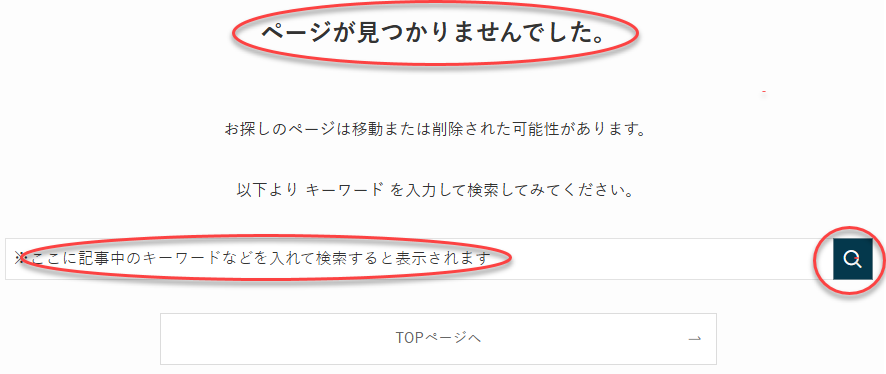
公開した記事で問題が発生
WordPressで記事を公開したのに、トップページからアクセスすると「ページが見つかりませんでした」と表示される。こんな経験はありませんか?
私も先日、まったく同じトラブルに遭遇しました。投稿画面から「投稿を表示」をクリックすれば問題なく表示されるのに、トップページに戻ってアイキャッチ画像をクリックすると404エラー。しかも、過去の記事も含めて全ての投稿が同じ症状です。
原因を探る
「もしかして、ページのアドレスがURLにうまく反映されていないのでは?」
そう考えて、WordPressの管理画面から「設定」→「パーマリンク」を開いてみました。すると、設定は以下のようになっていました。
/blog/%post_id%/パーマリンクは、一度設定したら変更すべきではない項目です。変更すると全てのページのURLが変わってしまい、SEOに悪影響が出ます。検索エンジンからの評価もリセットされてしまうリスクがあります。
でも、設定内容そのものは間違っていない。
試してみた解決策
そこで私は、パーマリンクの設定内容は一切変更せずに、ただ「変更を保存」ボタンをクリックしてみました。
設定は変えていないのに保存ボタンを押すだけ。「これで解決するのか?」と半信半疑でしたが、試してみる価値はあります。
結果
トップページに戻って、アイキャッチ画像をクリック。
すると、どうでしょう。今まで表示されなかった全てのページが、パーマリンクで設定した通りのURLで正常に表示されるようになったのです!
なぜこの方法で解決したのか?
実は、WordPressには「リライトルール」という、URLと実際のページを結びつける仕組みがあります。このルールは通常、自動的に更新されるのですが、何らかの理由で更新に失敗したり、ズレが生じたりすることがあります。
パーマリンクの設定画面で「変更を保存」をクリックすると、このリライトルールが強制的に再構築されます。つまり、設定内容を変えなくても、保存ボタンを押すだけでWordPress内部の整合性が取り直されるのです。
プラグインの追加や削除、サーバーの設定変更などをきっかけに、このズレが発生することがあります。
覚えておきたいポイント
今回、私が使っていたWordPressのテーマはSWELLでしたが、この問題はテーマに関係なく発生するWordPress特有の現象です。
パーマリンクは触りたくない設定項目ですが、「設定内容を変えずに保存ボタンを押すだけ」なら、SEOへの悪影響はありません。リスクがほとんどなく、誰でもすぐに試せる方法なので、同じトラブルに遭遇したら、まずこれを試してみてください。
困ったときの対処法として、ぜひ覚えておいてください。