はじめに
インターネットバンキングを使っていると、年に1回「電子証明書を更新してください」というメッセージが表示されますよね。更新自体は簡単なのですが、実は更新後に古い証明書が残ったままになっているんです。
この記事では、更新後に必要な古い電子証明書の削除方法を詳しく解説します。その前に、そもそも電子証明書がどこに保存されているのか、意外と知られていない仕組みから確認していきましょう。
電子証明書はどこに保存されているのか?
少し前まで、三菱UFJ銀行のインターネットバンキングはChromeが使えず、Internet ExplorerやEdgeでしか利用できませんでした。でも今はChromeでも使えるようになっています。
ここで疑問が湧きませんか?「EdgeでもChromeでも使えるということは、ブラウザの中に証明書が入っているわけじゃないの?」
実は、電子証明書はブラウザの中には保存されていません。WindowsのOSが管理する特別な場所(Windowsの証明書ストア)に保存されているんです。各ブラウザは、その共通の保管場所にアクセスして証明書を利用しているだけなんですね。
だから、どのブラウザからでも同じ電子証明書が使えるわけです。ただ、この保管場所が少し分かりにくい場所にあるので、いつも迷ってしまう方が多いんです。
各ブラウザでの電子証明書の確認方法
それでは、主要な3つのブラウザでの確認方法を見ていきましょう。
Edgeでの確認方法
- Edgeを起動して、右上の「…(三点リーダー)」をクリック
- 「設定」を選択
- 左メニューから「プライバシー、検索、サービス」を選択
- 「セキュリティ」セクションにある「証明書の管理」をクリック
- Windows証明書ストアが開き、「個人」タブに証明書一覧が表示されます
Chromeでの確認方法
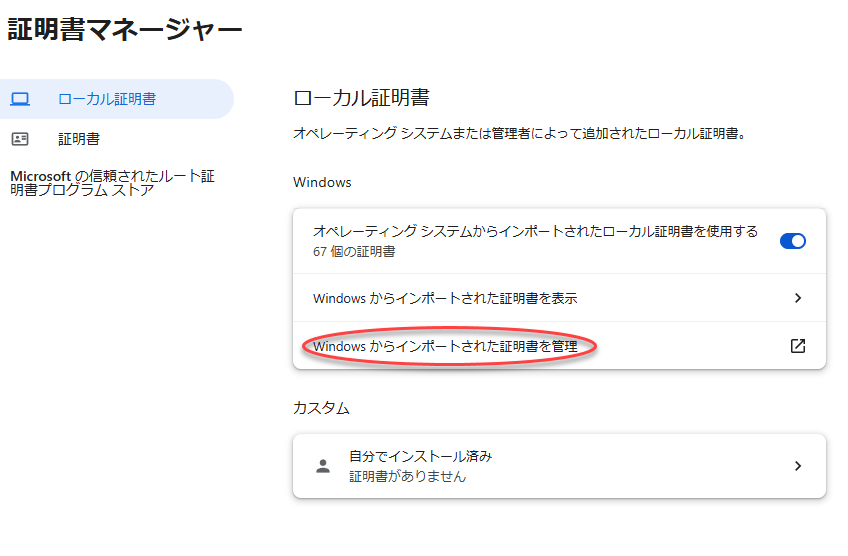
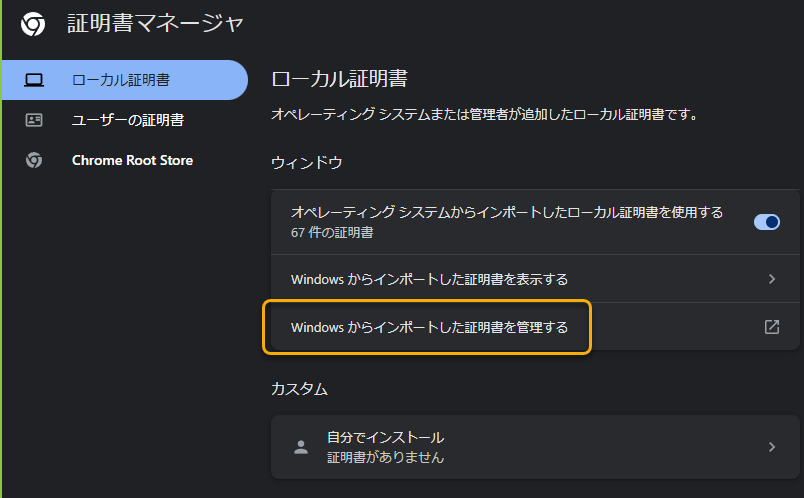
- Chromeを起動して、右上の「⋮(三点リーダー)」をクリック
- 「設定」を選択
- 左メニューから「プライバシーとセキュリティ」を選択
- 「セキュリティ」をクリック
- 「証明書の管理」をクリック
- 「個人」タブで三菱UFJ銀行関連の証明書(発行元が銀行名)を確認できます
Firefoxでの確認方法
Firefoxは少し独自の管理方法を採用しています。
- Firefoxを起動して、右上の「≡(三本線)」をクリック
- 「設定」を選択
- 左メニューから「プライバシーとセキュリティ」を選択
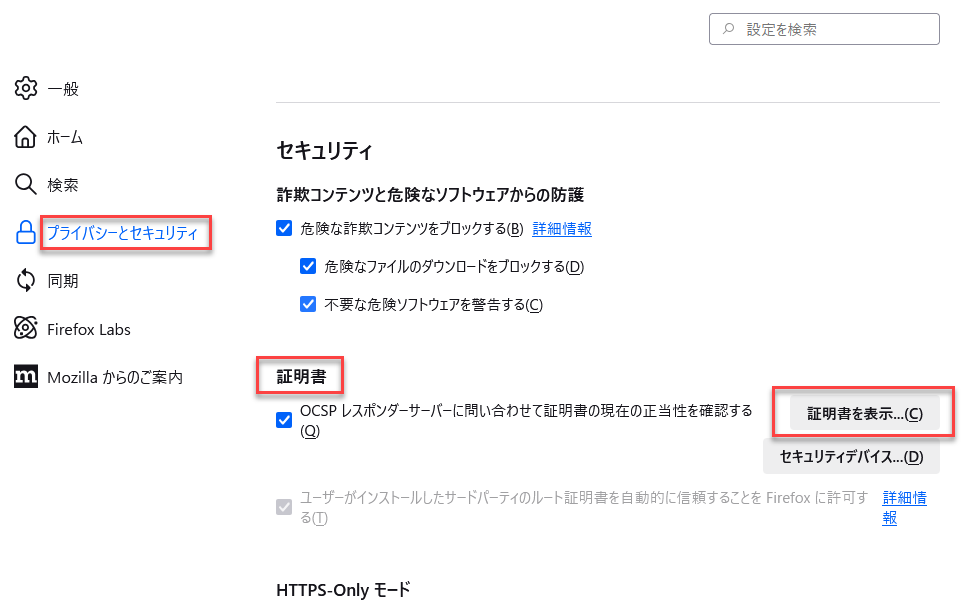
- 「証明書」セクションの「証明書を表示」をクリック
- 「あなたの証明書」タブで該当証明書を選択し、「表示」で詳細を確認できます
古い電子証明書を削除する際の重要な注意点
ここが一番大切なポイントです。
電子証明書を更新すると、古い証明書が上書きされるのではなく、新しい証明書が追加される仕組みになっています。つまり、更新後は古い証明書と新しい証明書の2つが並んで表示されるんです。
古い証明書をそのまま放置しても大きな問題はありませんが、管理上は削除しておいた方がスッキリします。
ただし、ここで絶対に間違えてはいけないのが、新しい証明書を削除してしまうこと。
新しい証明書を削除してしまうと、インターネットバンキングにログインできなくなり、再発行の手続きが必要になってしまいます。
新旧の証明書を見分ける方法
削除する前に、必ず次の方法で新旧を確認してください。
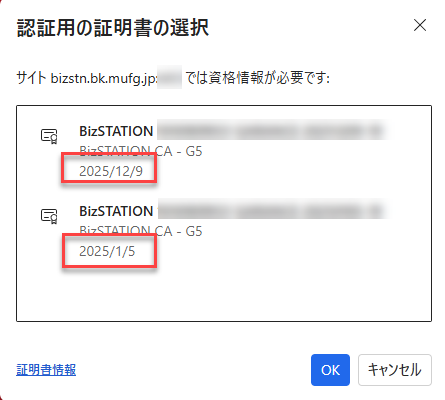
- 有効期限を確認:証明書一覧に表示される「有効期限」を比較します。期限が長い方(未来の日付)が新しい証明書です
- シリアル番号を確認:念のため「シリアル番号」も確認しましょう。新旧で異なる番号が付いています
- 発行日を確認:発行日が最近の日付の方が新しい証明書です
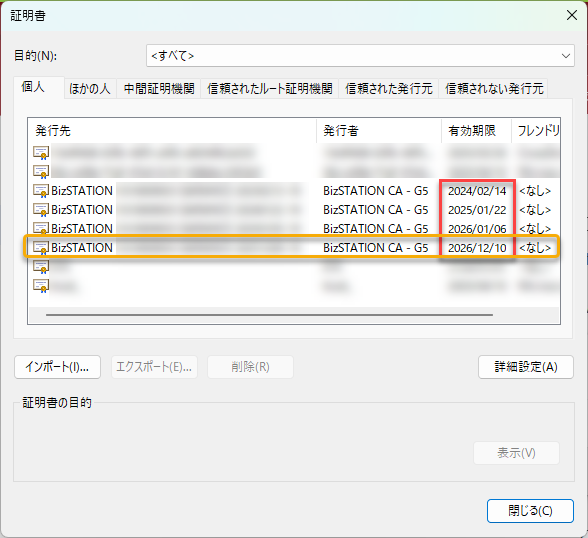
これらを総合的に判断して、古い方を慎重に選択して削除してください。
削除の手順
- 証明書ストアの「個人」タブで、削除したい古い証明書を選択
- 「削除」ボタンをクリック
- 確認メッセージが表示されたら、もう一度証明書の内容を確認
- 間違いなければ「はい」をクリック
念には念を入れて、削除前に有効期限をもう一度確認することをおすすめします。
作業完了の確認方法
削除作業が終わったら、必ず動作確認をしましょう。
- 三菱UFJ銀行などのインターネットバンキングサイトにアクセス
- ログイン画面で電子証明書の選択画面が表示されます
- 最新の電子証明書(削除しなかった方)だけが表示されていればOK
- 念のため、実際にログインできるかまで確認すると安心です
ログインできれば作業完了です。お疲れさまでした!
豆知識その1:IEからEdgeへの大移行
少し余談になりますが、Windowsのブラウザの歴史を知っておくと、今回の証明書の話も理解しやすくなります。
Internet Explorer 11(IE11)は2013年10月にリリースされ、長年Windowsの標準ブラウザとして使われてきました。しかし、古い技術に基づいており、セキュリティ面でも課題がありました。
そこでMicrosoftは2015年7月にEdgeを登場させます。当初はEdgeHTML版でしたが、2020年1月からはGoogleのChromeと同じChromiumエンジンを採用した新しいEdgeに生まれ変わりました。
そして2022年6月15日、ついにWindows 10でのIE11のサポートが終了。IE11を起動しようとするとEdgeに自動転送されるようになり、2023年2月14日には完全に無効化されました。
三菱UFJ銀行などの金融機関がIEやEdge専用だった理由は、企業向けシステムとの互換性を重視していたからなんですね。
豆知識その2:なぜEdgeは頻繁にアップデートするのか
「Edgeってやたらとアップデートが多いな」と感じたことはありませんか?
Windows 95から数えて約30年。長年IEが標準ブラウザだったWindowsが、なぜEdgeで頻繁なアップデートを繰り返すようになったのか。
その背景には、Googleの広告ビジネスモデルがあると考えられます。ChromeはGoogleの広告配信プラットフォームと深く統合されており、莫大な収益を生み出しています。
MicrosoftもEdgeを通じて同様のビジネスモデルを構築しようとしているのではないでしょうか。頻繁なWindowsアップデートの主な目的の一つは、Edgeの広告機能の改善にあると推測されます。
「広告」というキーワードで現代のインターネットを見ると、多くのことが理解できるようになります。無料で使えるサービスの裏には、必ず広告収入があるんですね。